キーワードプランナーが使えない原因は一つではありません。
まずは、現在どのような症状が起きているのかを確認しましょう。
主な症状と考えられる原因は、次のとおりです。
| 症状 | 考えられる原因 | 確認する見出し |
|---|---|---|
| キーワードプランナーを開けない・見つけられない | Google広告の登録状況や画面の違いなど | 「キーワードプランナーを開けない・見つけられない原因と対処法」 |
| 検索ボリュームが表示されない・「0」「-」になる | キーワードの検索状況や入力内容など | 「検索ボリュームが表示されない・0・-になる原因」 |
| 「100〜1,000」など大まかな数値しか表示されない・以前の詳細表示から戻った | Google広告の利用状況など | 「検索ボリュームが大まかな数値しか表示されない理由」 |
| 「キーワードがすべて削除されました」などのエラーが出る | 入力したキーワードやキーワードプランナー側の判定など | 「キーワードプランナーでエラーが出る場合の対処法」 |
Google広告の仕様や画面表示は変更される可能性があるため、各症状の具体的な原因は最新の公式情報とあわせて確認する必要があります。
以前は問題なく使えていた場合も、「前は使えたのに」と考えるより、現在表示されている画面やメッセージから症状を切り分けると原因を探しやすくなります。該当する症状を確認したうえで、それぞれの見出しから具体的な原因と対処法を確認していきましょう。
キーワードプランナーを開けない場合の原因と対処法
キーワードプランナーを開けない場合は、Google広告の登録・設定状況や、現在どの画面が表示されているかを確認しましょう。登録が完了していない場合と、登録済みでもキーワードプランナーの場所が分からない場合では、必要な対処が異なります。
Google広告の登録・設定が完了しているか確認する
キーワードプランナーは、Google広告で提供されているツールです。
利用するにはGoogleアカウントだけでなく、Google広告のアカウント作成が必要です。
Google広告に未登録の場合は、Google広告の公式サイトからアカウントを作成し、必要な初期設定を進めましょう。すでに登録と設定が完了している場合は、Google広告へログインしたうえで、キーワードプランナーを開けるか確認します。
登録済みにもかかわらず利用画面まで進めない場合は、現在表示されている画面に応じて、次の原因を確認してください。
広告作成画面から先に進めない場合の対処法
Google広告への登録途中では、「最初のキャンペーンを作成」という画面が表示され、広告の作成を求められる場合があります。
キーワード調査だけが目的なら、キャンペーンを作成せずにGoogle広告のアカウント設定へ進めます。筆者が2026年9月に実際に登録したところ、ビジネス情報などの入力画面を進んだあと、「広告掲載目標の選択」画面の下部に「アカウントのみをセットアップ」が表示されました。
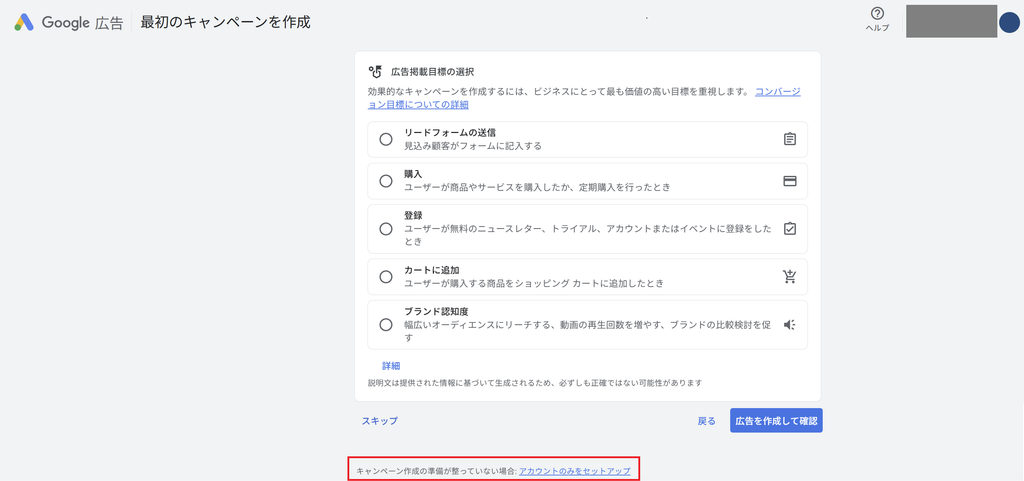
「アカウントのみをセットアップ」を選択すると、請求先住所の国・タイムゾーン・通貨などを確認する「アカウント設定の確認」へ進みます。
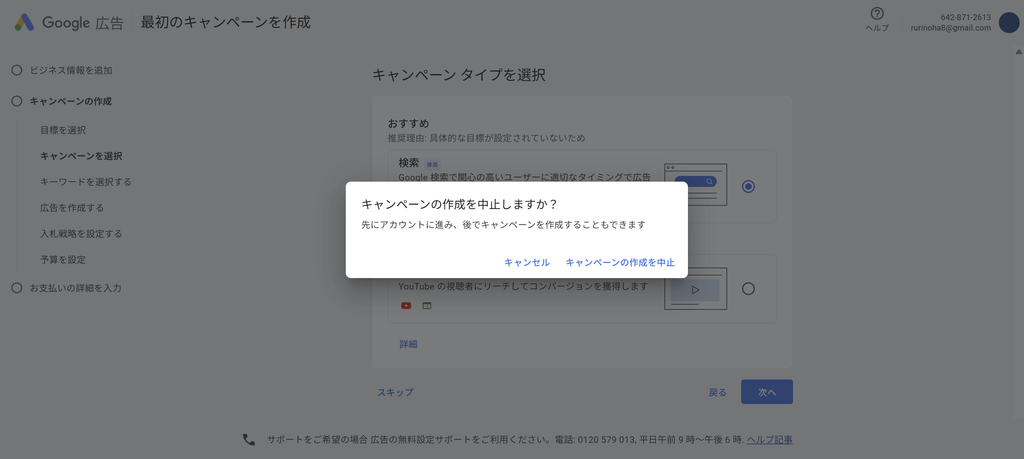
その後、キャンペーン作成画面が表示された場合も、「スキップ」を選ぶと「キャンペーンの作成を中止しますか?」という確認画面が表示され、キャンペーンを作成せずに先へ進めました。
ただし、キャンペーンを作成しない場合でも、アカウント設定の途中でお支払いプロファイルとお支払い方法の登録を求められました。
筆者の画面では、カードの承認手続きのため一時的に2,000円が課金され、通常は1週間以内に取り消される旨も表示されています。
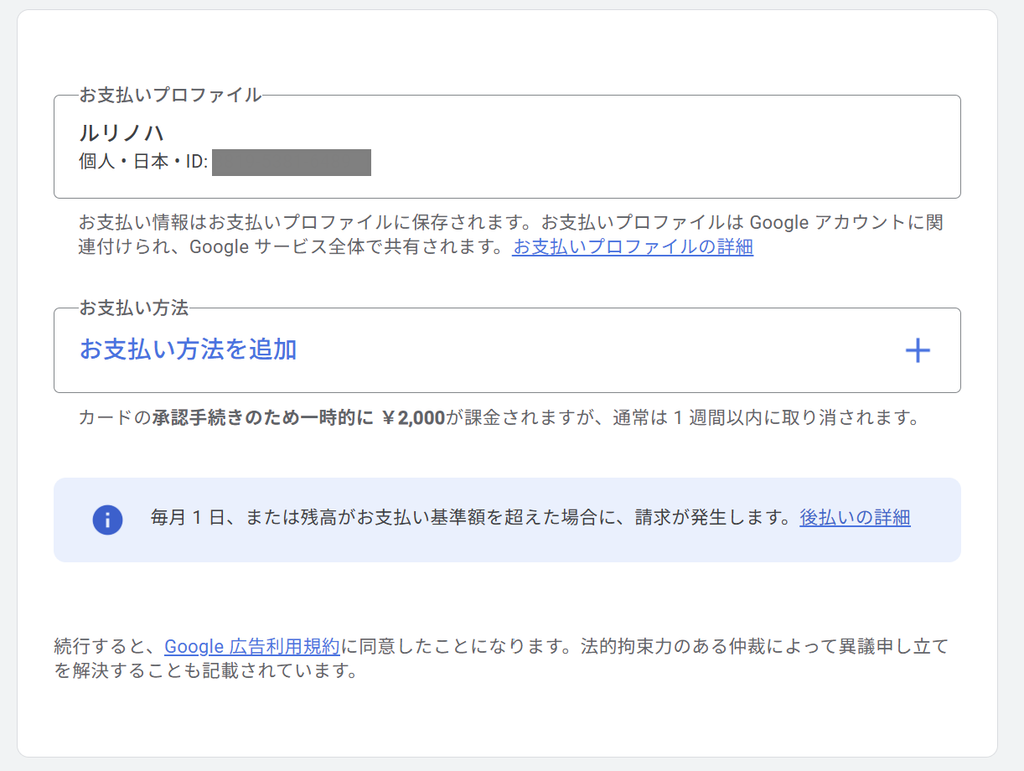
広告を配信すると設定内容に応じて広告費が発生するため、キーワードプランナーだけを利用したい場合は、キャンペーンを作成・配信せずにアカウント設定を完了させましょう。
キーワードプランナーが見つからない場合の開き方
Google広告への登録が完了していても、管理画面のどこにキーワードプランナーがあるのか分からない場合があります。
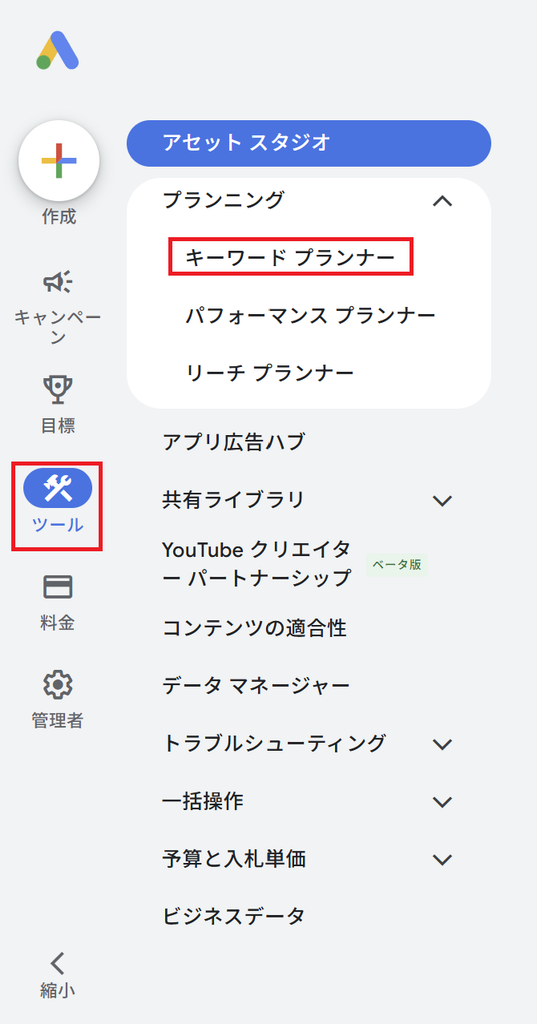
現在のGoogle広告管理画面では、左側のメニューから「ツール」→「プランニング」→「キーワード プランナー」の順に選択すると開けます。
キーワードプランナーを開くと、「新しいキーワードを見つける」と「検索のボリュームと予測のデータを確認する」の2つの機能を利用できます。
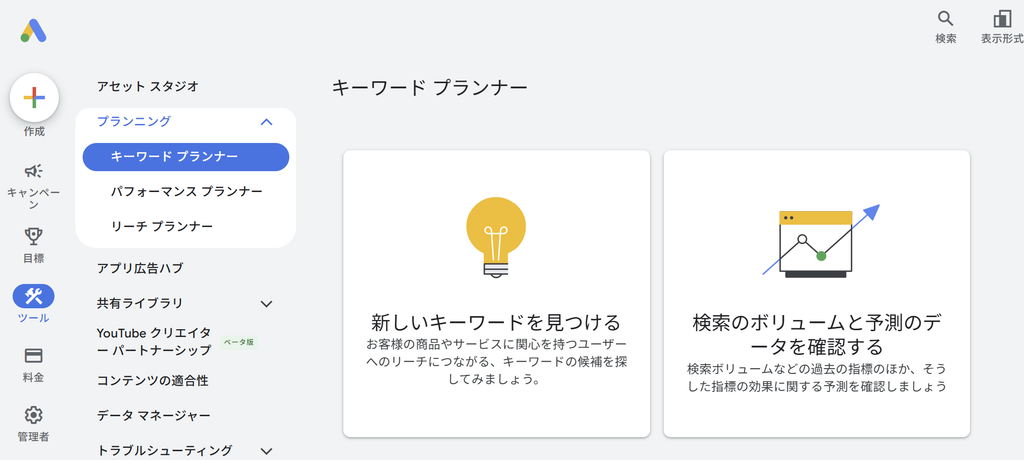
メニューの名称や配置は変更される場合があるため、画面が異なる場合はGoogle広告の最新の表示も確認してください。
検索ボリュームが表示されない・詳しい数値が出ない場合の対処法
キーワードプランナーを開けても検索ボリュームを確認できない場合は、まず表示の状態を確認しましょう。「数値が表示されない・0・-になる場合」と、「100〜1,000」のように大まかな範囲で表示される場合では、原因と対処法が異なります。
検索ボリュームが表示されない・「0」「-」になる場合
検索ボリュームが非常に少ないキーワードでは、キーワード候補や予測のデータを取得できない場合があります。その場合は、別のキーワードやURLを試してみましょう。
また、対象地域や期間などが意図した条件になっているかも確認します。狭く設定している場合などは、条件を広げることで数値を確認できることがあります。
なお、「予測」の数値が0になることと、「月間平均検索ボリューム」が0や「-」になることは、同じ原因とは限りません。どの項目に数値が出ていないのかを確認してから対処しましょう。
「100〜1,000」など大まかな数値しか表示されない場合
「100〜1,000」「1,000〜1万」のように検索ボリュームが範囲で表示される場合は、不具合とは限りません。Google広告の利用状況によっては、詳細な数値ではなく「100〜1,000」などの範囲で表示されることがあります。
「以前は詳細な数値が見られたのに、範囲表示へ戻った」という場合も、不具合とは限りません。詳細表示に必要な広告費や利用期間の基準は公開されておらず、一度詳細表示になればその後も維持されるという保証もありません。そのため、SEO調査だけが目的なら、詳細表示を維持するために広告を出稿するより、必要に応じて別のツールを併用するほうが現実的です。
SEOのキーワード調査だけが目的であれば、詳細な数値を確認するためだけに広告を出稿するのではなく、検索ボリュームを確認できる別のツールを利用する方法もあります。代替ツールについては、後の見出しで詳しく紹介します。
「キーワードがすべて削除されました」と表示される場合の対処法
「キーワードがすべて削除されました」と表示された場合は、入力したキーワードがキーワードプランナーで処理できない状態になっている可能性があります。まずは、調査したいキーワードの内容や入力方法を確認しましょう。
Google広告では、検索ボリュームが非常に少ないキーワードや、センシティブと判断されたキーワードでは、キーワード候補や予測のデータを取得できない場合があります。
エラーが表示されたときは、次の点を確認してみてください。
- 入力したキーワードに誤字や不要な記号が含まれていないか
- 一度に入力したキーワードを減らしても同じエラーが出るか
- 特定のキーワードだけを入力した場合にもエラーが出るか
- 入力したキーワードが、デリケートなトピックに関わると判断される内容ではないか
複数のキーワードを入力している場合は、一つずつ試すと原因となっている語句を特定しやすくなります。問題のある語句が分かった場合は、そのキーワードを除外するか、調査目的を損なわない範囲で別の表現に変更して再度検索します。
入力内容を見直しても解決しない場合は、Google広告の公式ヘルプで最新の仕様やポリシーを確認し、必要に応じてGoogle広告のサポートへ問い合わせましょう。
キーワードプランナーが使えないときの代替手段
キーワードプランナーが使えない場合でも、目的に合った別のツールを利用すればキーワード調査を進められます。検索ボリューム・関連キーワード・検索トレンドなど、何を調べたいのかに応じてツールを使い分けましょう。
検索ボリュームを調べたい場合
検索ボリュームを確認したい場合は、ラッコキーワードやUbersuggest、Ahrefsなどが代替候補になります。各ツールでは、キーワードごとの月間検索数の目安を調べられます。
利用できる機能や料金体系はツールによって異なるため、利用前に各ツールの最新情報を確認しましょう。
また、検索ボリュームのデータ取得方法や算出方法、更新時期などはツールによって異なるため、Googleキーワードプランナーと同じ数値になるとは限りません。 数値を比較するときは、同じツール内で目安として活用するとよいでしょう。
関連キーワードを探したい場合
記事で扱うキーワードの候補を広げたい場合は、ラッコキーワードやGoogle検索のサジェストなどを活用できます。
たとえば、ラッコキーワードではGoogleなどのサジェストキーワードや関連するキーワードを取得できます。一つのキーワードから候補を広げたいときに便利です。
ただし、関連キーワードを探すことと、そのキーワードがどの程度検索されているかを調べることは別です。候補を集めたあとに検索需要も確認したい場合は、検索ボリュームを調べられる機能やツールと組み合わせましょう。
キーワードの検索トレンドを調べたい場合
検索需要の変化を調べたい場合は、Googleトレンドを利用できます。Googleトレンドでは、特定のキーワードについて、期間や地域ごとの検索人気度の推移を確認できます。
検索ボリュームが月間検索数の目安を示すのに対し、Googleトレンドで表示される数値は、検索の関心度を相対的に示したものです。そのため、具体的な月間検索数を調べる用途には向いていません。
季節によって検索需要が変わるキーワードや、最近注目され始めたキーワードなどを調べる際に活用すると、検索ボリュームだけでは分かりにくい需要の変化を確認できます。
まとめ
キーワードプランナーが使えないときは、まず「開けない」「検索ボリュームが表示されない」「エラーが出る」など、現在の症状を確認することから始めましょう。症状によって確認すべき原因や対処法が異なります。
Google広告の登録・設定状況や入力したキーワード、検索条件などを順に確認すれば、問題を切り分けやすくなります。解決が難しい場合でも、検索ボリュームや関連キーワード、検索トレンドを調べられる別のツールを利用できます。
まずは自分の症状に当てはまる対処法を試し、必要に応じて代替ツールも活用しながらキーワード調査を進めましょう。
コメント