「WordPressでブログを始めたけれど、Search Consoleはどうやって登録するの?」
「ドメインとURLプレフィックスはどちらを選べばいい?」
「登録したあと、何をすればいいの?」
このように、ブログを開設したばかりだと、Search Consoleの登録方法がよくわからないことがあります。
私も今回、WordPressでブログを開設したあと、Google Search Consoleを登録しました。
実際に設定してみると、プロパティタイプの選択や所有権の確認、サイトマップの送信など、初めて見る項目がいくつもありました。
この記事では、WordPressでブログを始めた初心者向けに、Search Consoleの登録方法から所有権の確認、サイトマップの送信までを実際の画面とともに解説します。
登録後にやっておきたいことや、私が実際に遭遇したサイトマップのエラーについても紹介します。
【今回使用した環境】
レンタルサーバー:エックスサーバー
WordPress:クイックスタートを利用
テーマ:Cocoon
サイト開設時期:2026年8月
Search Consoleを登録する前に知っておきたいこと
Google Search Consoleとは
Google Search Console(サーチコンソール)は、Google検索におけるサイトの状態やパフォーマンスを確認できる無料のサービスです。
検索結果での表示回数やクリック数、検索されたキーワード、平均掲載順位などを確認できます。
ブログを開設したばかりの場合、すぐに多くのアクセスが集まるわけではありません。
それでも早い段階で登録しておけば、今後、どのような検索キーワードでサイトが表示されているのかなどを確認できるようになります。
この記事では、Search Consoleの詳しい使い方ではなく、まずサイトを登録して、最低限の初期設定をするところまでを解説します。
登録前に準備するもの
Search Consoleを登録する前に、以下を準備しておきましょう。
- Googleアカウント
- 登録するブログのURL
- サイトの管理画面やサーバーを操作できる状態
WordPressで自分のブログを運営している場合は、ブログのURLを確認しておくと良いでしょう。
特にドメインプロパティを登録する場合は、所有権確認のためにDNSレコードを設定する必要があります。DNS設定を変更できるサービスの管理画面にログインできる状態にしておくとスムーズです。
Search Consoleにサイトを登録する方法
ここから、実際にSearch Consoleへサイトを登録していきます。
大まかな流れは以下のとおりです。
- Googleアカウントでログインする
- プロパティタイプを選択する
- サイトの所有権を確認する
Googleアカウントでログインする
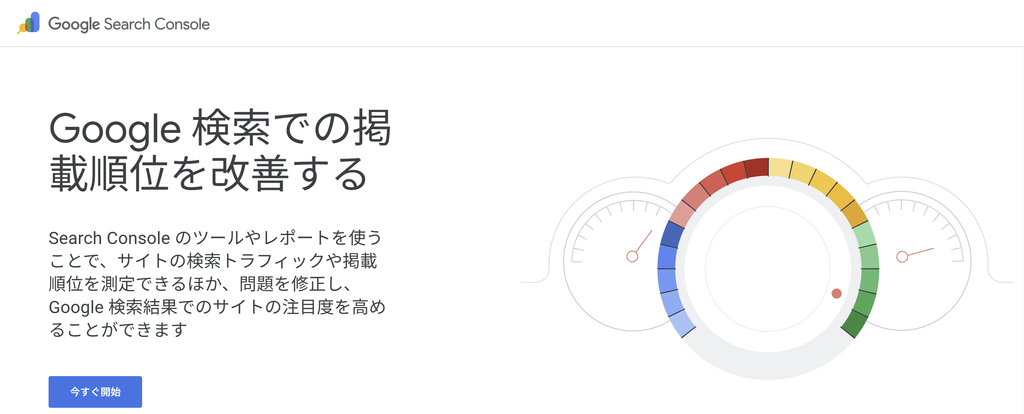
まず、Search Consoleにアクセスし、「今すぐ開始」をクリックします。
以下の画面が出てきたら、Googleアカウントでログインします。
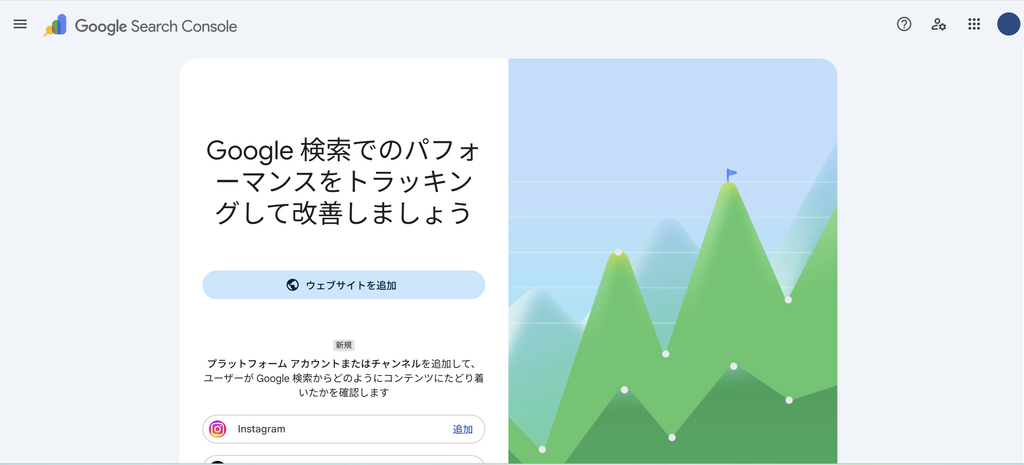
Googleアカウントを複数持っている場合は、登録したいサイトを管理しているアカウントでログインしているか確認しましょう。
プロパティタイプを選択する
ログインすると、サイトを登録するための「プロパティタイプ」を選択します。
Search Consoleでは、主に以下の2種類から選択できます。
- ドメイン
- URLプレフィックス
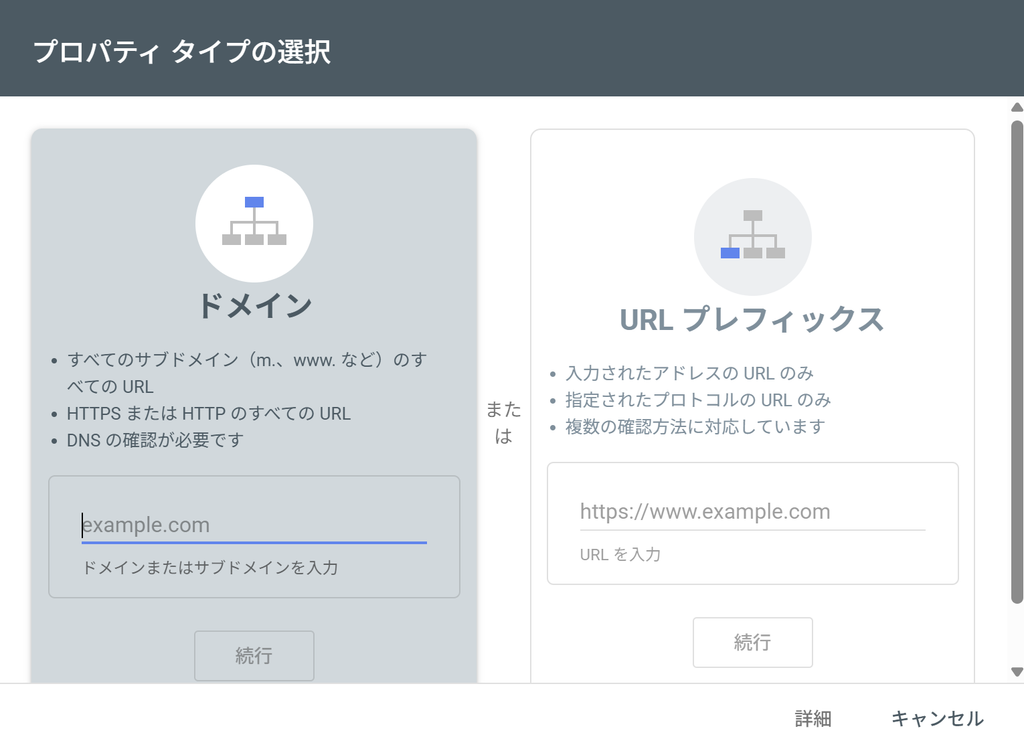
どちらを選べばよいのか迷いやすいところなので、それぞれの違いを確認しておきましょう。
ドメインとURLプレフィックスの違い
ドメインでは、ドメイン全体を対象として登録します。
一方、URLプレフィックスでは、入力したURLから始まるURLを対象として登録します。
例えば、example.com というサイトを登録する場合、両者では対象となる範囲が異なります。
| ドメイン | URLプレフィックス | |
|---|---|---|
| 対象範囲 | ドメイン全体(サブドメイン・http/httpsを含む) example.com のようなドメインを登録します。 | 指定したURLのみhttps://example.com のように、入力した特定のプレフィックスで始まるページだけが対象です。 |
| 確認方法 | DNSレコードのみ | HTML タグやGoogleタグマネージャー等、さまざまあります。 |
| 例 | プロパティ example.com ✔http://example.com/dresses/1234 ✔https://example.com/dresses/1234 ✔http://www.example.com/dresses/1234 ✔http://support.m.example.com/dresses/1234 | プロパティ http://example.com/ ✔http://example.com/dresses/1234 ×https://example.com/dresses/1234 – https が一致しません ×http://www.example.com/dresses/1234 – www. が一致しません |
| 特徴 | サイト全体のパフォーマンスを漏れなく一元管理できます。 | サイトの一部分だけを個別に追跡したい場合や、DNS設定を変更できない場合に利用されます。 |
※参照元:ウェブサイトまたはプラットフォームのプロパティを Search Console に追加する
初心者のブログではどちらを選ぶ?
どちらを選ぶべきかは、サイトの構成や管理方法によって異なります。
そのため、個人ブログをこれから運営する場合、サイト全体をSearch Consoleで管理したいのであれば、ドメインプロパティが候補になります。
ただし、ドメインプロパティではDNSレコードによる所有権確認が必要です。DNS設定に慣れていない場合や、DNSを変更できない場合は、URLプレフィックスを利用する方法もあります。
サイトの所有権を確認する
Search Consoleにサイトを登録したら、登録したサイトを自分が管理していることをGoogleに確認してもらう「所有権の確認」を行います。
所有権の確認方法には複数の方法がありますが、今回はドメインプロパティを選択したため、DNSレコードを使って確認しました。
WordPressブログで実際に行った方法
私が「ルリノハ」をSearch Consoleに登録した際は、「ドメイン」を選択して登録しました。
DNSレコードは、ドメインのネームサーバーを管理しているサービス側で設定する必要があります。Search Consoleに表示された確認用のTXTレコードをコピーし、サーバーのDNS設定に追加します。
ここで私は、TXTレコードをXServerに登録する際、最初に設定する場所を間違えました。
XServerには似た名前の管理画面があり、私は最初、「XServer Domain」側のDNSレコード設定からTXTレコードを追加しました。
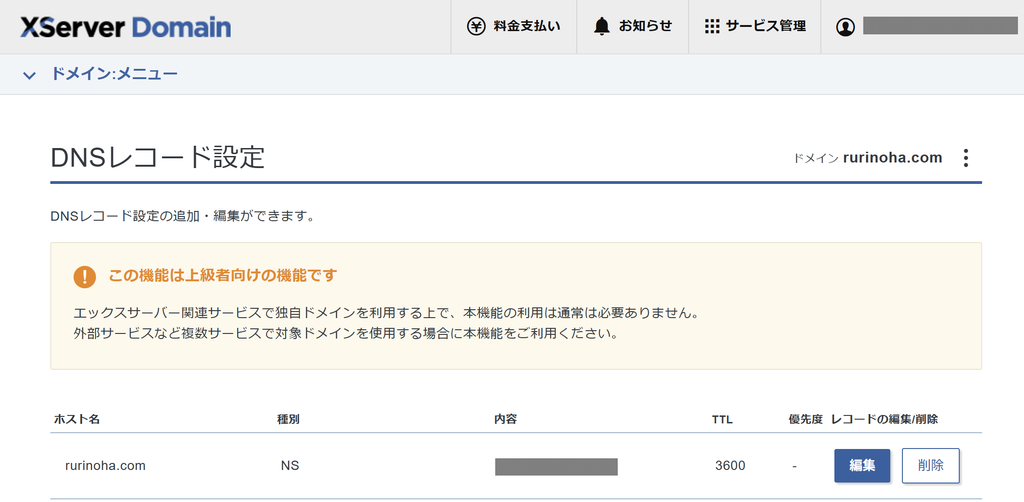
しかし、私の環境ではこの画面から設定したTXTレコードでは、Search Consoleの所有権を確認できませんでした。
ここで重要なのは、DNSレコードを「どこに設定するか」です。
設定先は、ドメインのDNSを管理しているサービスによって異なり、XServerを利用している場合でも、契約状況や設定によって操作する画面が異なるため注意が必要です。
私の場合は、XServerレンタルサーバー側でDNSレコードを設定する必要がありました。
以下は私が利用した環境での設定手順です。
【XServerでDNSレコードを設定する場所】
XServer レンタルサーバー
→サーバー管理
→ドメイン
→DNSレコード設定
→対象のドメインを選択
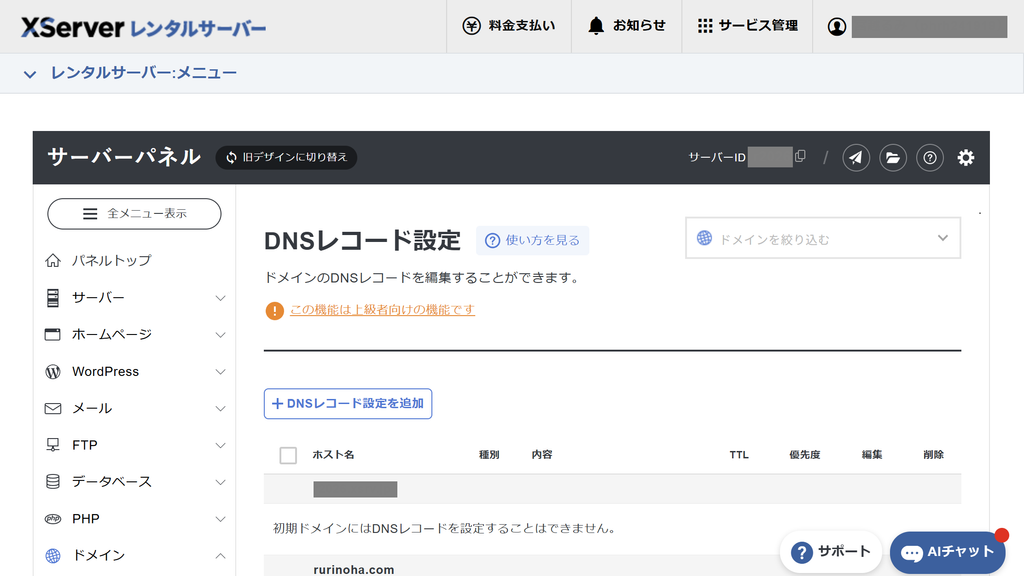
DNSレコードの追加画面では、Google Search Consoleに表示されたTXTレコードを入力します。
今回の私の設定は以下のとおりでした。
| 項目 | 入力内容 |
|---|---|
| ホスト名 | 空欄 |
| 種別 | TXT |
| 内容 | google-site-verification=... |
| TTL | 3600 |
| 優先度 | 0 |
入力して保存したら、Search Consoleに戻り、「確認」をクリックします。
私の場合は、最初の設定場所を間違えたため、一度「所有権を証明できませんでした」というエラーが表示されました。
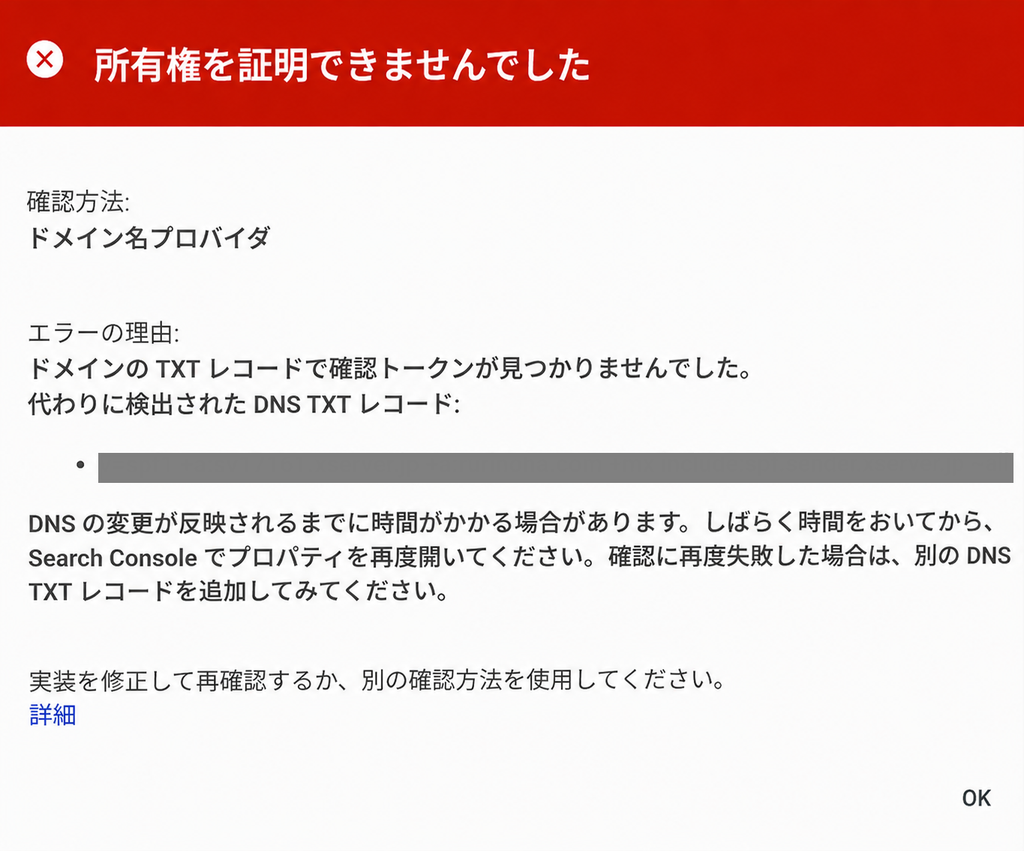
その後、正しいDNS設定画面からTXTレコードを登録し直したところ、最終的に「所有権を証明しました」と表示され、登録を完了できました。
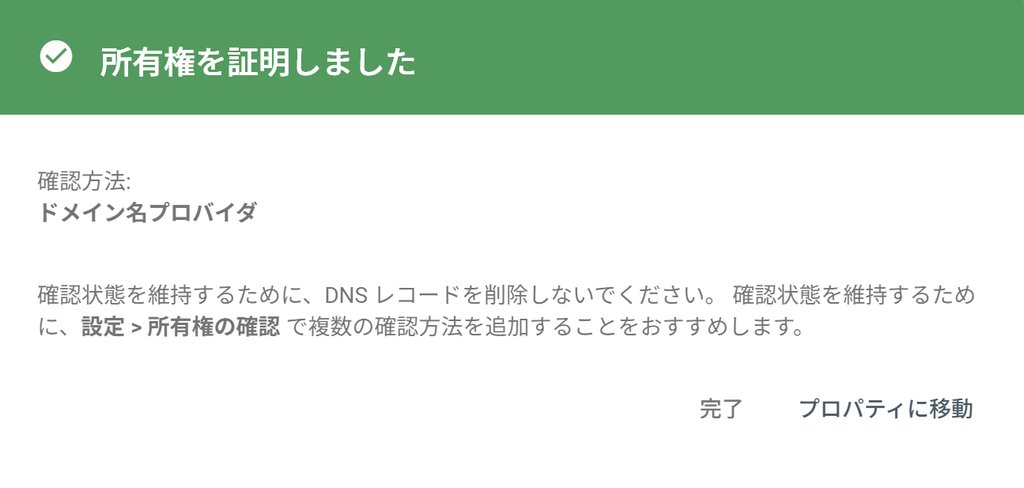
XServerを利用している場合は、DNSレコードを設定する場所を間違えないように注意しましょう。
Search Consoleを登録した後にやること
Search Consoleへの登録が完了したら、そこで終わりではありません。
ブログを運営していくために、まずはサイトマップを送信して、登録したサイトが正しく設定されているか確認しておきましょう。
登録したサイトがSearch Consoleに表示されているか確認する
登録が完了したら、Search Console上で自分が登録したサイトが正しく表示されているか確認しておきましょう。
Search Console画面の左上にあるプロパティ セレクタを開くと、自分が登録したサイトを確認できます。
今回の「ルリノハ」では、rurinoha.com が表示されていることを確認しました。
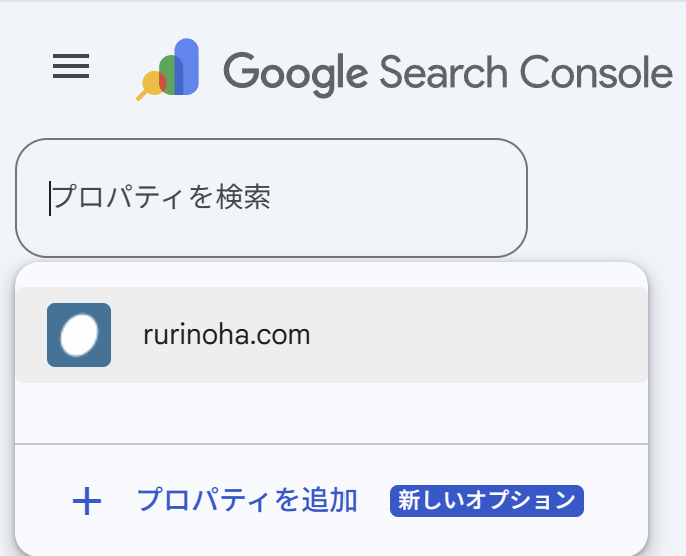
登録したドメインが表示され、所有権の確認まで完了していれば、そのプロパティを選択して各種レポートを確認できるようになります。
サイトマップを送信する
XMLサイトマップとは、検索エンジンにサイト内のページを知らせるためのファイルです。
Googleによると、サイトマップにはサイト上のページなどの情報が含まれ、検索エンジンがサイト内のページを発見するのに役立ちます。
WordPressにはXMLサイトマップを生成する機能があります。
ただし、使用しているテーマやプラグインなどによって、実際に利用されるサイトマップのURLが異なる場合があります。
WordPress標準のサイトマップは、通常「wp-sitemap.xml」から確認できます。
私の場合は、wp-sitemap.xmlにアクセスしたところエラーになりました。その後、sitemap.xmlやsitemap_index.xmlも確認しましたが、当時はいずれも404エラーになりました。
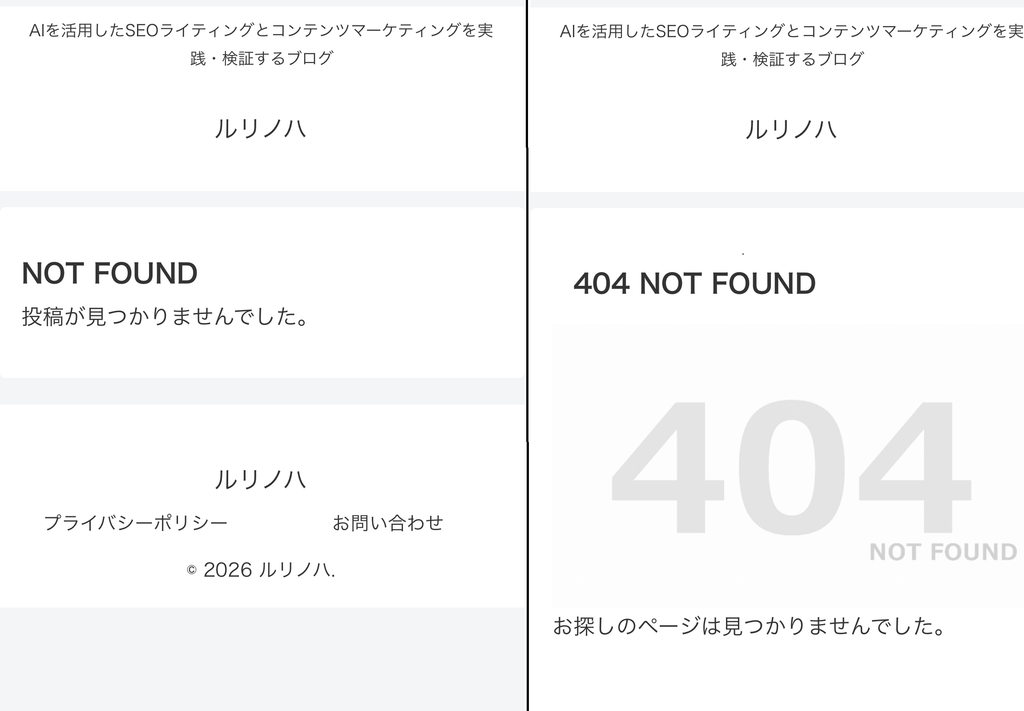
私の場合は、WordPressの「設定」→「パーマリンク」を開き、設定を変更せずに「変更を保存」したところ、その後sitemap.xmlが表示されるようになりました。
ただし、この操作によってサイトマップが表示されるようになった原因までは特定できていません。また、サイトマップが404になる原因は環境によって異なるため、同じ操作ですべてのケースが解決するとは限りません。
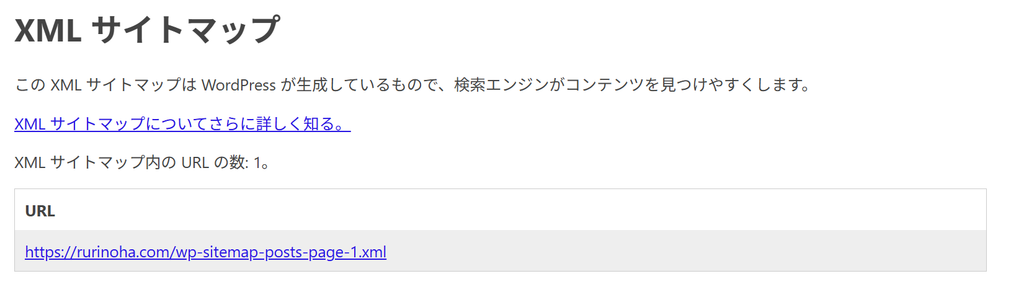
サイトマップが確認できたら、Search Consoleの「サイトマップ」からURLを送信します。
手順は以下のとおりです。
- Search Consoleで対象のプロパティを選択
- 左側メニューの「サイトマップ」を開く
- 「新しいサイトマップの追加」にサイトマップのURLを入力
- 「送信」をクリック
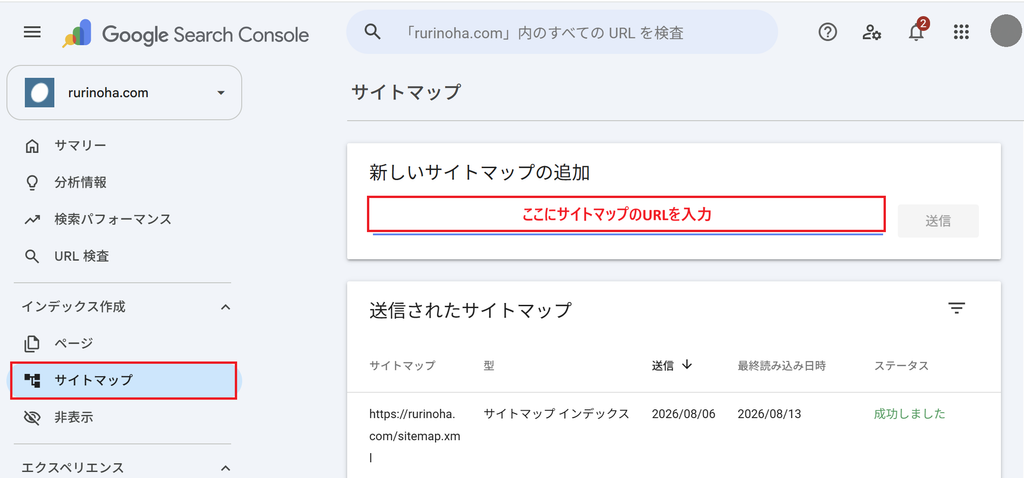
サイトマップが送信できたか確認する
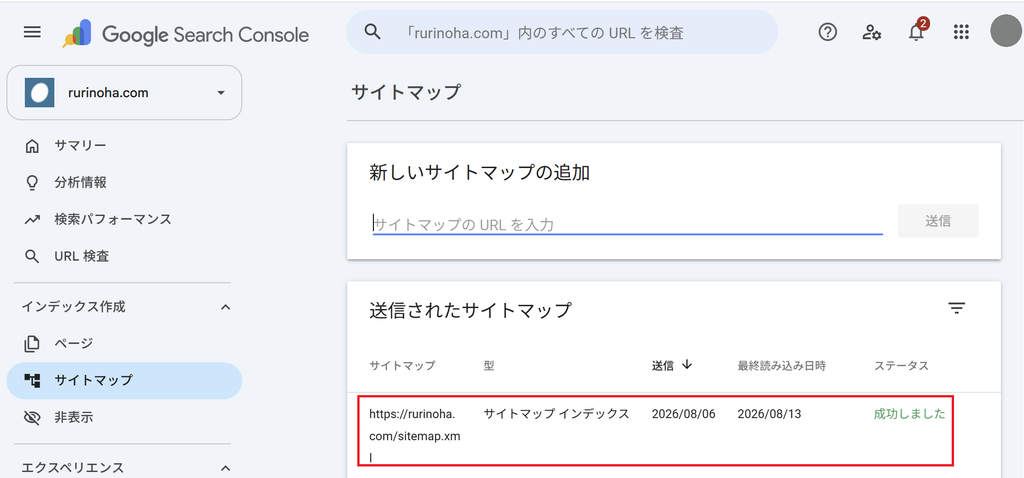
サイトマップを送信したら、Search Consoleのサイトマップ画面で、送信したサイトマップが正常に処理されているか確認します。
私の場合は、Search Consoleに sitemap.xml と入力して送信し、「成功しました」と表示されることを確認しました。
ただし、サイトマップを送信したからといって、すぐに検索結果へ表示されるとは限りません。
サイトマップの送信は、Googleにサイト内のURLを知らせるためのもので、検索結果への掲載を保証するものではありません。
サイトマップはGoogleがサイト内のページを発見するための情報として利用されますが、クロールやインデックス登録には時間がかかる場合があります。
私の場合も、サイトマップを送信したあと、すぐに検索流入が発生することを期待するのではなく、まずは正常に送信できたことを確認しました。
データが表示されるまで待つ
Search Consoleに登録した直後は、検索パフォーマンスなどのデータがまだ表示されないことがあります。
Googleによると、新しく作成したサイトやSearch Consoleに新しく追加したサイトでは、データが生成されるまで最長1週間かかる場合があります。また、通常の検索パフォーマンスデータも、収集から表示まで2〜3日程度の時間差が生じることがあります。
私のブログでも、記事を公開した8月14日時点では検索パフォーマンスのデータを確認できませんでしたが、2日後の8月16日には、8月14日分として「クリック数0・表示回数3・クエリ1」が表示されました。
そのため、登録直後や記事公開直後にデータが表示されなくても、すぐに設定ミスとは限りません。まずは数日程度待ってから確認するとよいでしょう。
なお、Search Consoleのデータには表示までの時間差があるため、確認時点では直近のデータがまだ表示されていないことがあります。
まずは、Search Consoleでサイトを計測できる状態にすることを優先しましょう。
Search Consoleの登録でうまくいかないときの対処法
Search Consoleの登録では、所有権の確認やサイトマップの送信などでエラーが発生することがあります。
ここでは、初心者がつまずきやすい代表的なケースを確認します。
所有権を確認できない場合
所有権を確認できない場合は、まず以下を確認しましょう。
・Search Consoleで表示されたTXTレコードを正しくコピーしているか
・DNSレコードの設定先が正しいか
・DNSの変更が反映されているか
私の場合は、TXTレコードの内容そのものではなく、
最初に設定する場所を間違えていました。
XServerでは「XServer Domain」と「XServerレンタルサーバー」で
DNSレコードを設定できる画面が分かれていたため、
最初に設定した場所ではSearch Consoleの所有権を確認できませんでした。
正しい設定画面からTXTレコードを登録し直すことで、
最終的に所有権を確認できました。
まとめ|Search Consoleの登録から初期設定まで
Search Consoleの登録は、以下の流れで進められます。
- Googleアカウントでログインする
- プロパティタイプを選択する
- サイトの所有権を確認する
- Search Consoleへの登録を確認する
- XMLサイトマップを確認する
- サイトマップを送信する
- 送信状態を確認する
- データが蓄積されるのを待つ
ブログを開設したばかりだと、Search Consoleの画面に初めて見る項目が多く、どこを操作すればよいのか迷いやすいものです。
私自身も今回、WordPressブログを開設してSearch Consoleを設定する中で、サイトマップが404エラーになるなど、最初からすべてがスムーズに進んだわけではありませんでした。
ただ、登録からサイトマップの送信まで完了しておけば、今後、どのようなキーワードでサイトが検索されているのかなどを確認できるようになります。
Search Consoleの登録が終わったら、まずは記事を書き、少しずつデータを蓄積していきましょう。
登録〜サイトマップ送信チェックリスト
□ Googleアカウントでログインした
□ プロパティタイプを選択した
□ サイトの所有権を確認した
□ 登録したサイトが正しく表示されている
□ サイトマップのURLを確認した
□ Search Consoleからサイトマップを送信した
□ サイトマップの送信状態を確認した
□ データが蓄積されるまで待つ

コメント