WordPressでブログを開設したものの、「次に何をすればいいの?」と迷っていませんか?
WordPressにはたくさんの設定項目があるため、すべてを理解してから記事を書こうとすると、なかなか執筆まで進めません。
私も今回、WordPressでブログを開設したあと、一般設定やパーマリンク、テーマ、プラグイン、問い合わせフォーム、Google関連の設定などを一つずつ確認しましたが、実際に設定してみると、「この設定はどこにある?」「設定したけれど、本当にこれで合っている?」と迷う場面もありました。
この記事では、WordPress初心者がブログ開設後、記事を書き始める前に確認・設定しておきたい項目を、実際の画面とともに紹介します。
「何をどの順番で設定すればいいのかわからない」という方は、ぜひ参考にしてください。
この記事で使用した環境
- レンタルサーバー:エックスサーバー
- WordPress:クイックスタートを利用
- テーマ:Cocoon
- サイト開設時期:2026年8月
※この記事では、上記の環境で実際にWordPressを開設・設定した際の画面をもとに解説しています。
WordPress開設後にまず確認すること
WordPressを開設したら、最初に自分のサイトが正常に表示されるか確認しましょう。
管理画面にログインできても、実際のサイトが正しく表示されるとは限りません。
まずはブログのURLをブラウザで開いて、以下を確認します。
- トップページが表示される
- WordPressの管理画面にログインできる
- サイトのURLが正しい
- SSL設定が正常か確認する
- パソコンやスマートフォンで表示が崩れていない
私の場合は、エックスサーバーの設定を確認すると独自ドメインのSSLが有効になっていました。
WordPressを開設したあと、実際にブログのURLへアクセスして、サイトが表示されることを確認しました。
その時は、サイトタイトルや「Hello world!」など、初期状態のままになっている項目がありました。
私はこの状態を確認したうえで、サイトタイトルやパーマリンク、テーマなどの設定を進めました。
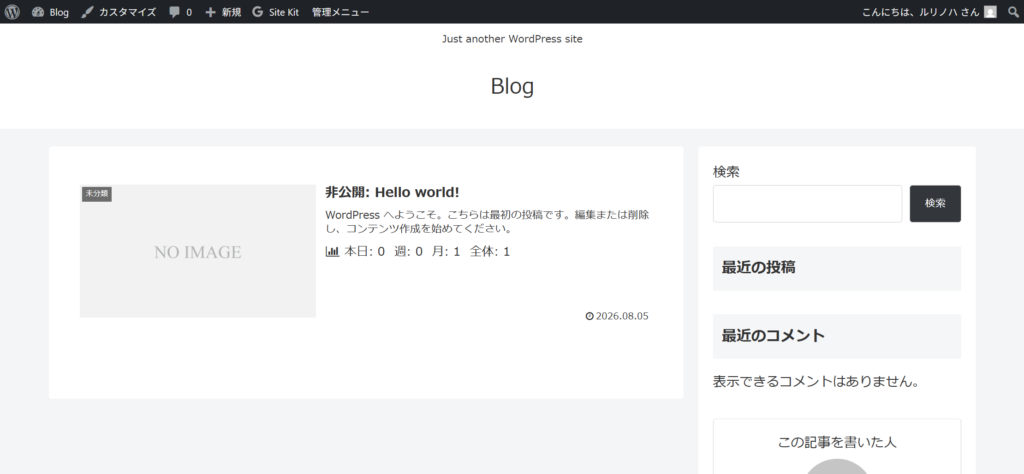
WordPress開設直後のサイト画面(再現)
この時点では、まだ記事がなくても問題ありません。
まずは「WordPressを開設して、サイトが正常に動いている」ことを確認してから、初期設定を進めます。
最初にやっておきたい基本設定
WordPressには、サイト全体に関わる基本設定があります。
私が記事を書き始める前に確認したのは、主に以下の4つです。
- サイト名・キャッチフレーズ
- パーマリンク
- ホームページの表示
- プライバシーポリシー
サイト名・キャッチフレーズを設定する
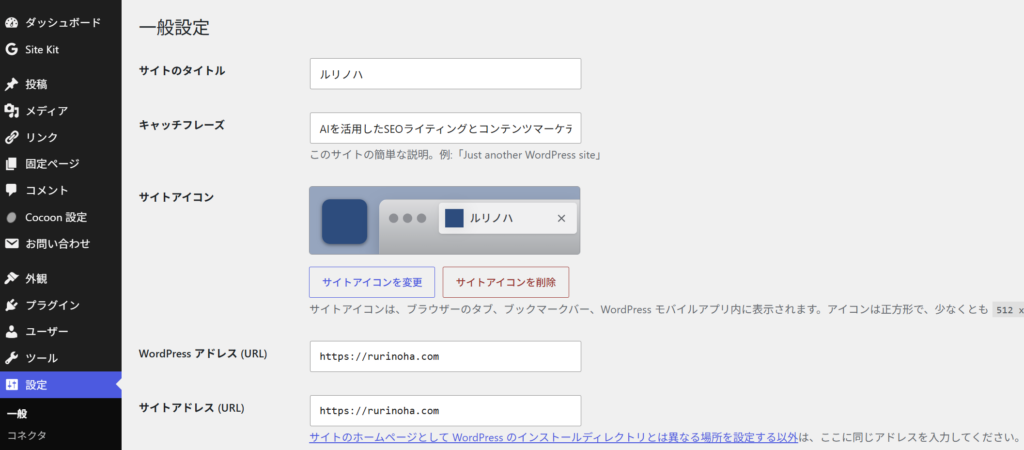
「設定」→「一般」では、サイト名やキャッチフレーズを設定できます。
サイト名にはブログの名前を入力し、キャッチフレーズにはサイトの内容や目的が伝わる説明を入力しましょう。
私のブログでは、サイト名を「ルリノハ」、キャッチフレーズを「AIを活用したSEOライティングとコンテンツマーケティングを実践・検証するブログ」と設定しています。
WordPressアドレスとサイトアドレスを確認する
一般設定には、WordPressアドレス(URL)とサイトアドレス(URL)もあります。
WordPressアドレスはWordPress本体がインストールされている場所、サイトアドレスは読者がアクセスするサイトのURLを指定する項目です。
通常のブログでは、両方とも同じURLになっていることを確認しておきましょう。
私の場合、最初に設定を確認したところ、WordPressアドレスはHTTPS、サイトアドレスはHTTPとなっていました。
その後、レンタルサーバー側でHTTPS転送を有効にしたうえで、サイトアドレスをHTTPSに変更しました。変更後、トップページや記事、画像、問い合わせフォームなどが正常に表示され、HTTPからHTTPSへの転送も確認しています。
URLがすでに正しく設定されている場合は、変更する必要はありません。意味を理解しないままURLを変更するとサイトが表示できなくなる場合があるため、変更前に確認しましょう。
パーマリンクを設定する
パーマリンクとは、記事や固定ページなど、それぞれのページに設定されるURLのことです。
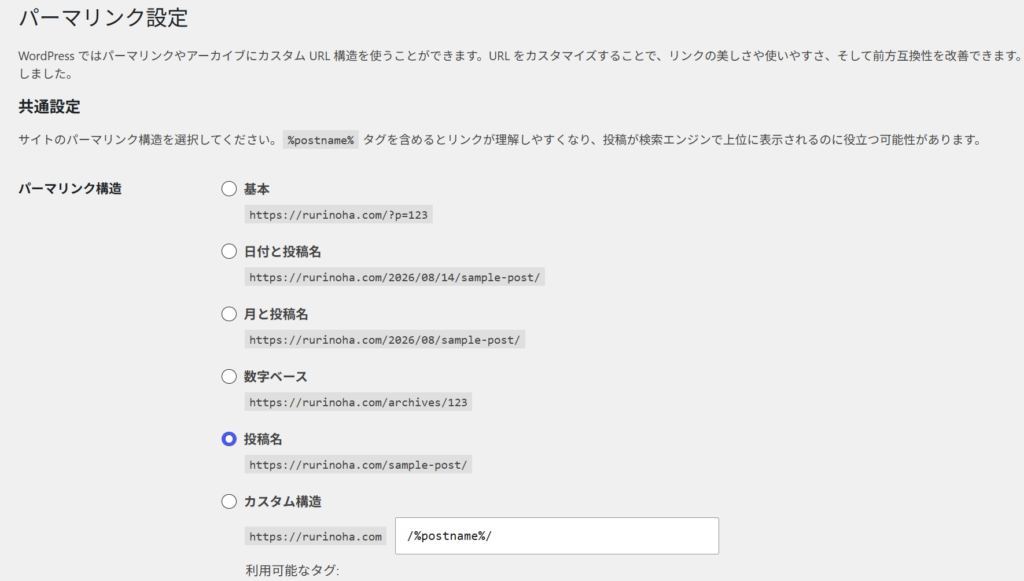
WordPressでは、「設定」→「パーマリンク」からURLの形式を設定できます。
例えば「投稿名」を選択すると、記事のURLに投稿名を使う形式になります。
私は今回、記事を書き始める前にパーマリンク設定を確認しました。
私は、「投稿名」を選択しました。
パーマリンクは、記事を公開したあとに変更すると、既存の記事URLに影響する可能性があります。
すでに公開した記事のURLを変更する場合は、古いURLから新しいURLへのリダイレクトなど、追加の対応が必要です。
後から変更するとなると大変なので、記事を本格的に公開する前に、どの形式を使うか決めておくのがおすすめです。
ホームページの表示を確認する
「設定」→「表示設定」では、サイトのトップページに何を表示するかを設定できます。
WordPressでは、トップページに最新の投稿を表示する方法と、特定の固定ページをホームページとして表示する方法があります。
ブログ形式で運営する場合は「最新の投稿」、固定ページをトップページとして使う場合は「固定ページ」を選択します。
ブログを開設したばかりの場合は、記事を公開する前に、現在どちらの設定になっているか確認しておきましょう。
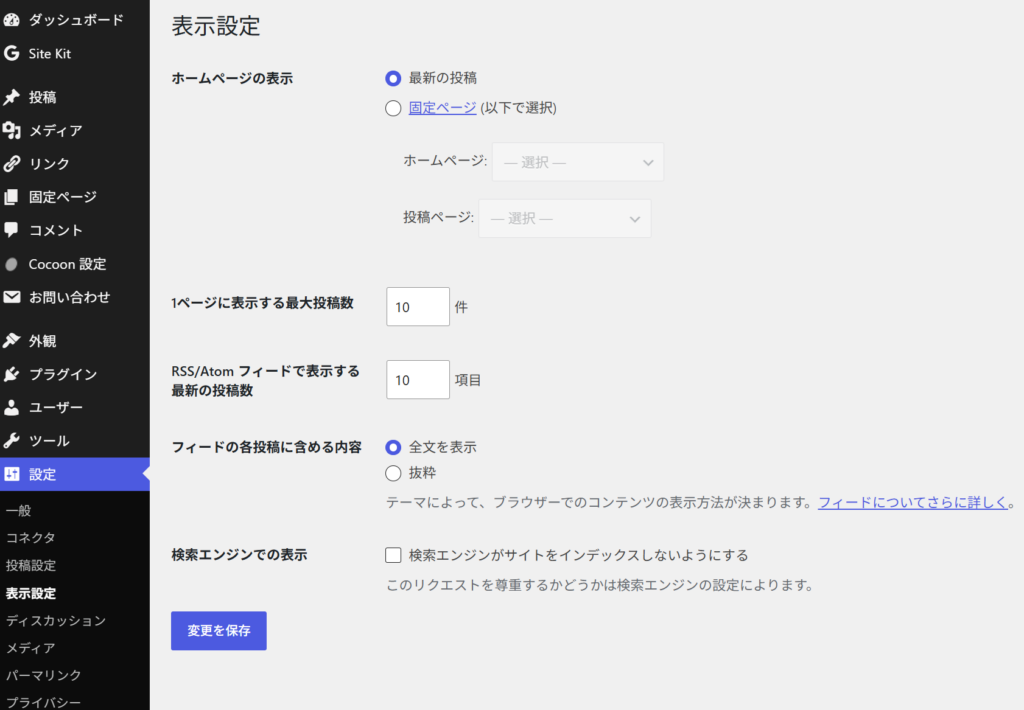
私の場合は、ブログ開設直後のトップページを確認したところ、まだ記事を公開していなかったため、投稿が表示されない状態でした。
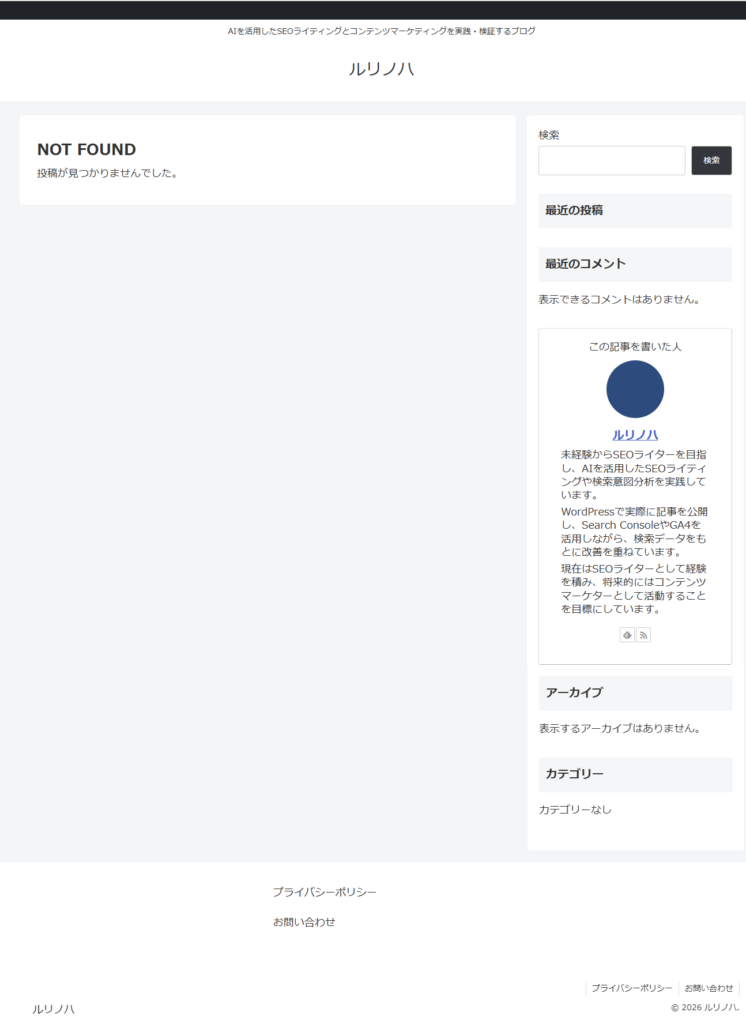
この段階では、記事を公開したあとにトップページがどのように表示されるかも確認しておくと安心です。
また、カテゴリーについても、記事を作成してカテゴリーを設定するまでは、トップページやサイドバーに表示する内容がありません。
記事をまだ公開していない段階では、カテゴリーや記事一覧が空でも不自然ではありません。
プライバシーポリシーを設定する
ブログを運営するなら、プライバシーポリシーのページも用意しておきましょう。
WordPressには、プライバシーポリシーのページを作成・指定するための機能があります。
ただし、WordPressが用意した文章をそのまま掲載すればよいわけではありません。
問い合わせフォームやアクセス解析など、自分のサイトで利用しているサービスに合わせて内容を確認する必要があります。
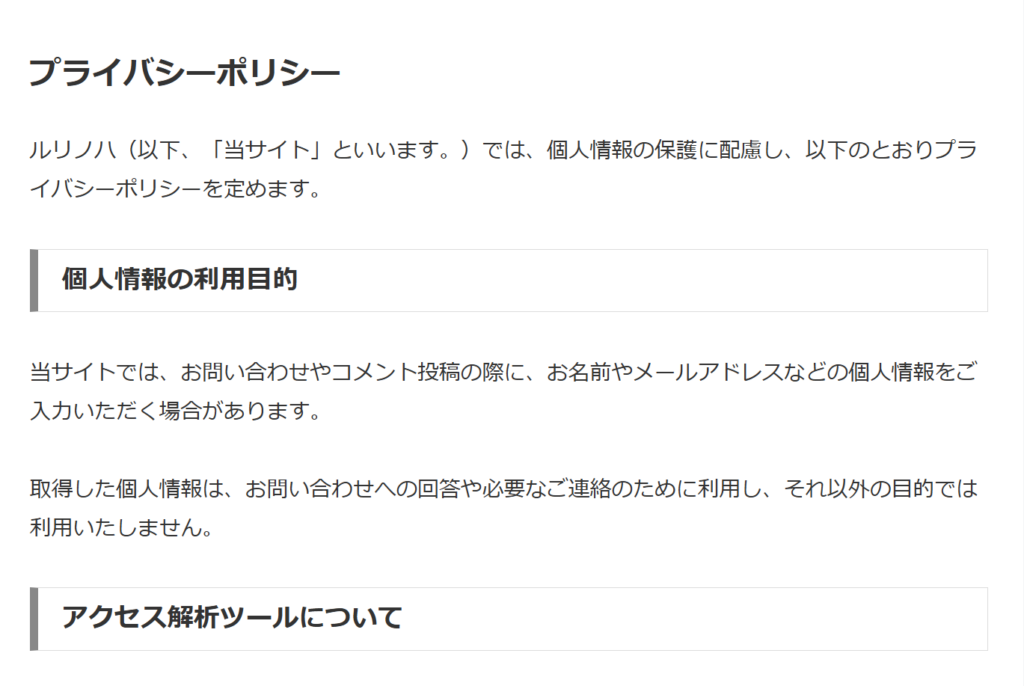
私はブログ開設後、プライバシーポリシーの固定ページを作成しました。
ブログの見た目と機能を整える
基本設定が終わったら、ブログとして使いやすい状態に整えていきます。
ここでは、
- テーマ
- プラグイン
- 問い合わせフォーム
を設定します。
テーマを設定する
WordPressのテーマは、サイトのデザインやレイアウト、テーマ独自の機能などを提供するものです。
テーマを選ぶときは、見た目だけでなく、
- 必要な機能があるか
- 更新が継続されているか
- WordPress初心者でも扱いやすいか
- 利用者が多く、情報を調べやすいか
なども確認するとよいでしょう。
私は、無料で始められ、利用者が多く、解説情報を探しやすかったため、Cocoonを選びました。
テーマによって設定画面や機能が異なるため、この記事では以降、Cocoonの画面を例に紹介します。
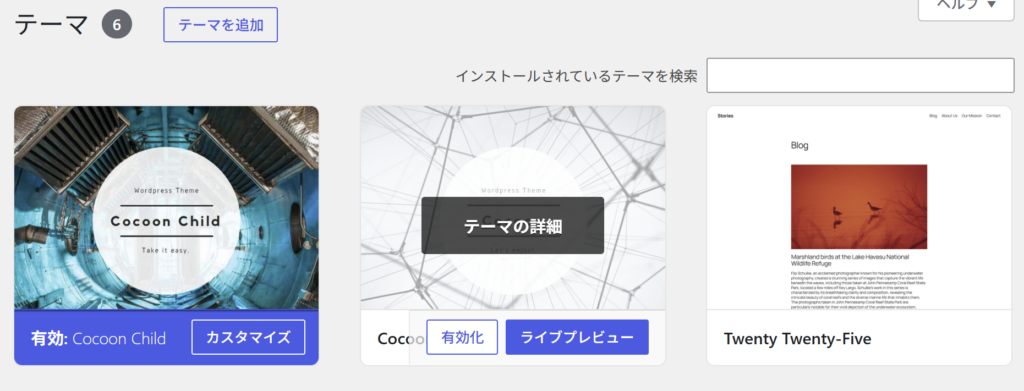
ちなみに、「Cocoon Child」が有効になっていますが、これで問題ありません。
Cocoonには、親テーマである「Cocoon」と、その子テーマである「Cocoon Child」があります。
Cocoon(親テーマ)
↓
Cocoon Child(子テーマ)
子テーマを使用すると、親テーマをアップデートした際にも、子テーマ側に追加したカスタマイズを維持しやすくなります。
私も今回、「Cocoon Child」を有効にして使用しています。
必要なプラグインを導入する
プラグインは、WordPressに機能を追加するための仕組みです。
例えば、
- 問い合わせフォーム
- セキュリティ対策
- Googleサービスとの連携
- その他のサイト運営に必要な機能
などを追加できます。
ただし、プラグインは数を増やせばよいわけではありません。
必要のないプラグインを大量に導入すると、管理するものが増えるほか、テーマや他のプラグインとの相性によって不具合が発生する可能性もあります。
そのため、自分のブログに必要なものだけを導入するようにしましょう。
私は今回、ブログ開設時に必要なプラグインを整理し、不要なものは削除しました。
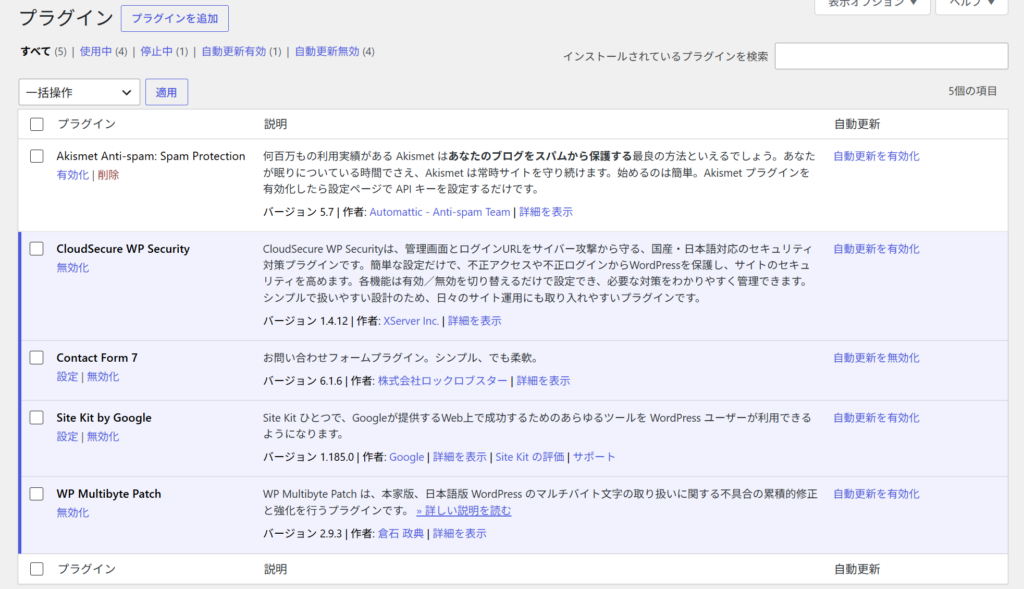
私が今回のブログで使用しているプラグインを紹介します。必要なプラグインは、サイトの用途や環境によって異なります。
Akismet
私は現在コメント欄を閉じているためAkismetを停止しています。コメントや、対応しているコンタクトフォームのスパム対策に利用できます。
Contact Form 7
お問い合わせページで使います。
CloudSecure WP Security
エックスサーバー公式のセキュリティプラグインなので、私は有効にしています。
Site Kit by Google
Search ConsoleとGoogle AnalyticsをWordPressと連携する際に利用できます。
WP Multibyte Patch
日本語環境で発生するマルチバイト文字に関する問題に対応するプラグインです。私は今回インストールしました。
問い合わせフォームを設置する
ブログには、読者や企業などから連絡を受け取るための問い合わせフォームを設置しておくと便利です。
特に、将来的に仕事の依頼や問い合わせを受けたい場合は、早い段階で用意しておくとよいでしょう。
私は「Contact Form 7」を使って問い合わせフォームを作成しました。
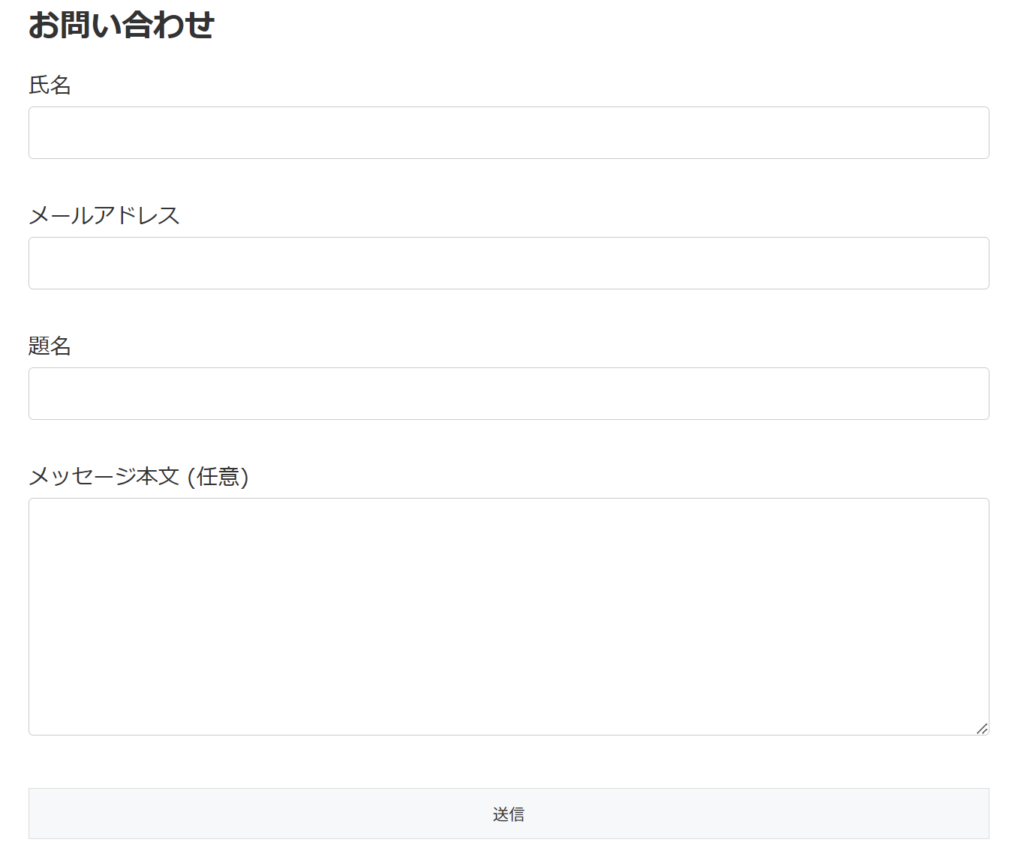
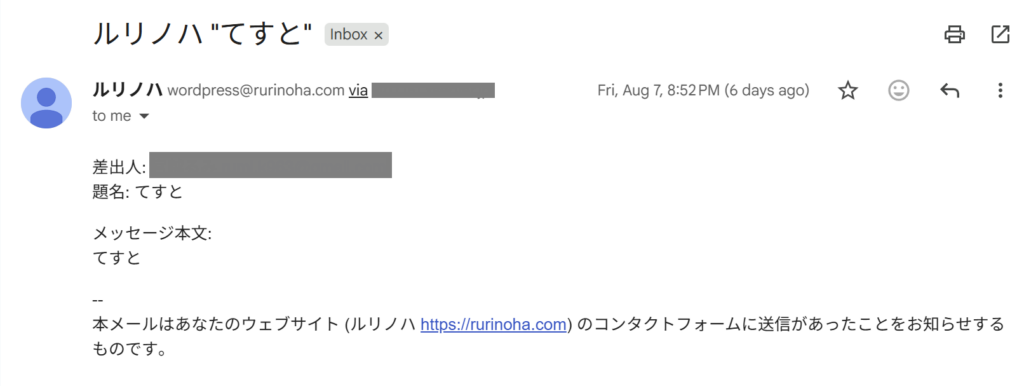
フォームを設置したら、実際に自分でテスト送信することも重要です。
私は自分でフォームを送信し、設定したメールアドレスに問い合わせ内容が届くことを確認しました。
Google検索・アクセス解析の設定
ブログを運営するなら、Googleのサービスも設定しておくと、検索パフォーマンスやアクセス状況を確認できるようになります。
今回は、
- Google Search Console
- Site Kit
- Google Analytics
を設定しました。
Google Search Consoleを設定する
Google Search Consoleは、Google検索におけるサイトの状態やパフォーマンスを確認できる無料サービスです。
検索結果での表示回数やクリック数、検索されたキーワード、平均掲載順位などを確認できます。
ブログを開設したばかりでは、すぐにアクセスが集まるわけではありません。
それでも最初に設定しておけば、今後どのようなキーワードでサイトが検索されているかなどを確認できます。
私はSite Kitの初期設定からSearch Consoleを接続しました。
Site Kitを使うと、Search ConsoleやAnalyticsとの連携ができます。
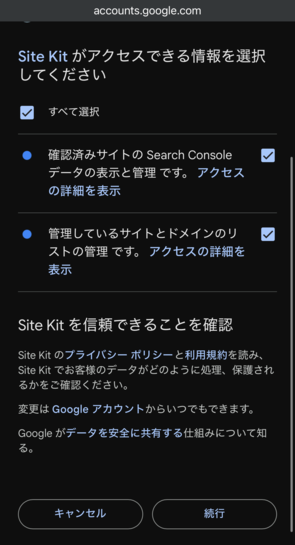
この画面では、2つともチェックを入れます。
これはSite Kitが必要とする権限で、
- ✅ 確認済みサイトの Search Console データの表示と管理
- 検索順位やクリック数などをWordPressで見られるようにするため
- ✅ 管理しているサイトとドメインのリストの管理
- Search Consoleにサイトを登録・連携するため
どちらもSite Kitを正常に使うために必要な権限のため、そのまま 「続行」 を押してください。
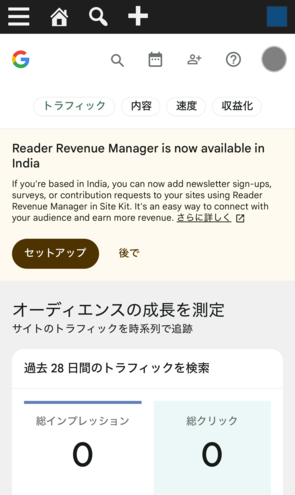
その後、この画面が表示されればSite Kitの初期設定は完了です。
Google Analyticsを設定する
Google Analyticsでは、サイトを訪れたユーザーやページの閲覧状況などを分析できます。
Search Consoleが主に「Google検索から見たサイトの状態」を確認するためのサービスなのに対し、Analyticsは「サイトを訪れたユーザーがどのようにサイトを利用したか」を分析するためのサービスです。
Site Kitでは、Google Analyticsを既存のプロパティに接続したり、新しいプロパティを作成したりできます。
私はSite KitからGoogle Analyticsを設定しました。
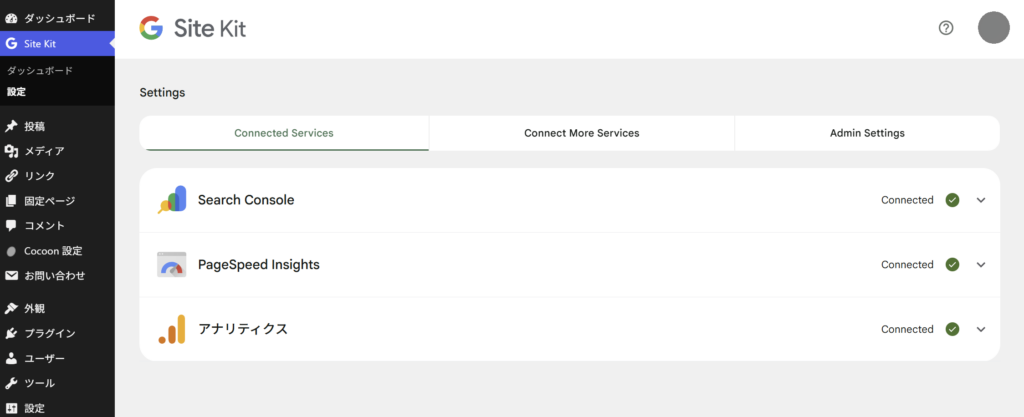
Google Analyticsが接続されているかは、Site Kitの設定から確認できます。
ブログ開設直後はアクセスが少ないため、数字を毎日細かく確認する必要はありません。
まずはアクセスを計測できる状態にしておくことを優先しました。
XMLサイトマップを確認・送信する
XMLサイトマップとは、検索エンジンにサイト内のページを知らせるためのファイルです。
Googleによると、サイトマップにはサイト上のページなどの情報が含まれ、検索エンジンがサイト内のページを発見するのに役立ちます。
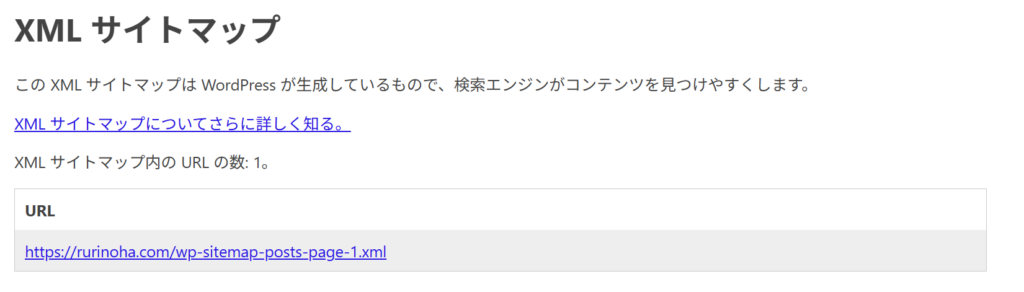
WordPressにはXMLサイトマップを生成する機能があります。
標準では wp-sitemap.xmlが使われますが、テーマやプラグインなどの構成によって、別のサイトマップが生成・提供される場合があります。
私のブログでは、wp-sitemap.xml は表示されず、sitemap.xml も最初は404エラーになりました。その後、パーマリンク設定を保存したところ、sitemap.xml が表示されるようになりました。
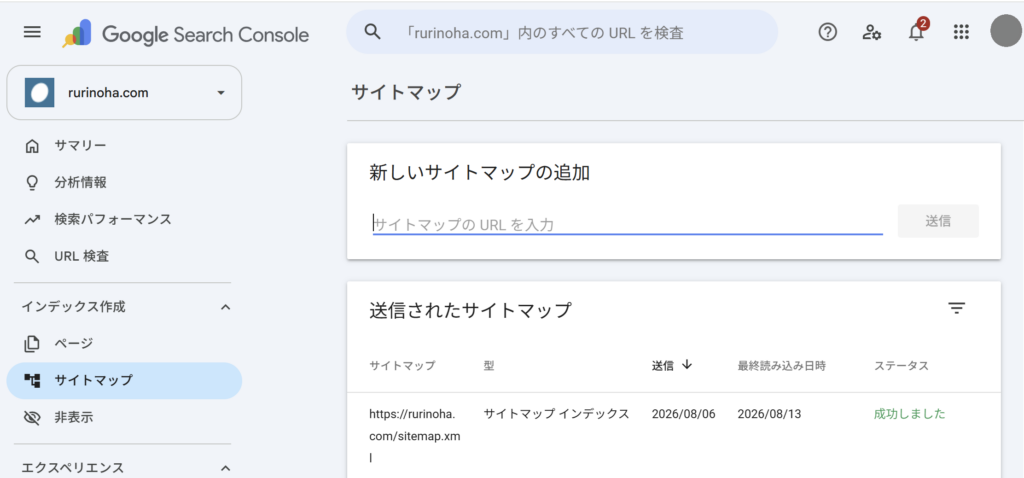
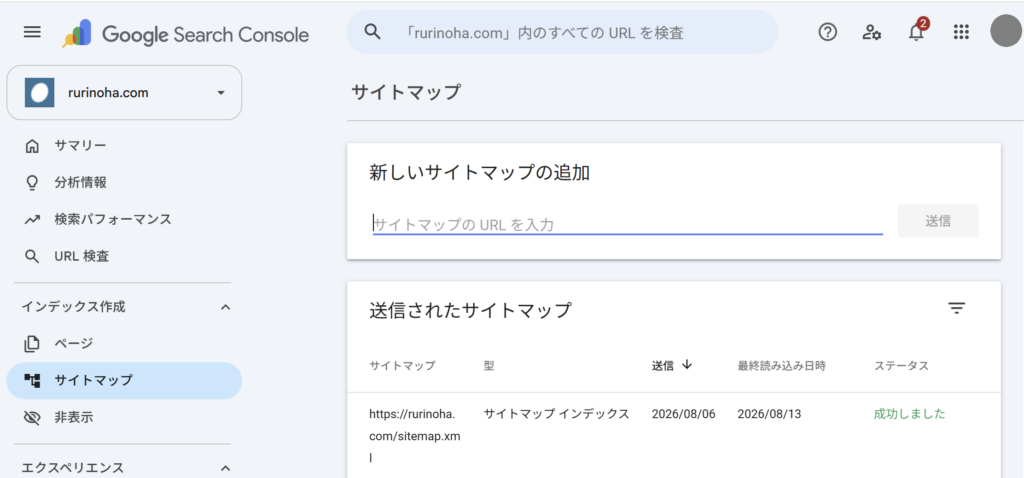
サイトマップを確認できたら、Google Search Consoleの「サイトマップ」からURLを送信します。
私の場合は、Search Consoleに「sitemap.xml」と入力して送信し、「成功しました」と表示されることを確認しました。
設定後に確認すること
初期設定は、設定画面で変更して終わりではありません。
実際にサイトが動くか確認するところまで行いましょう。
サイトが正常に表示されるか確認する
まず、ブログのトップページや固定ページ、記事ページを実際に開いてみます。
- トップページが表示される
- 固定ページが表示される
- メニューが正常に動く
- スマートフォンでも表示が崩れていない
- HTTPSでアクセスできる
などを確認します。
問い合わせフォームをテストする
問い合わせフォームを設置した場合は、自分で一度送信してみましょう。
フォームが表示されていても、メールが正常に届くとは限りません。
私は実際に自分で問い合わせフォームから送信し、設定したメールアドレスに内容が届くことを確認しました。
XMLサイトマップが表示されない場合
サイトマップのURLにアクセスしても、XMLサイトマップが表示されない場合があります。
その場合は、以下を確認してみましょう。
- WordPressの設定
- 利用しているプラグイン
- XMLサイトマップを生成する機能
- サイトマップのURL
私の場合も、最初からサイトマップが表示されたわけではありません。
最初にhttps://rurinoha.com/wp-sitemap.xmlへアクセスしたところ、エラーになりました。
その後、https://rurinoha.com/sitemap.xml や sitemap_index.xml も確認しましたが、当時はいずれも404エラーが表示されました。
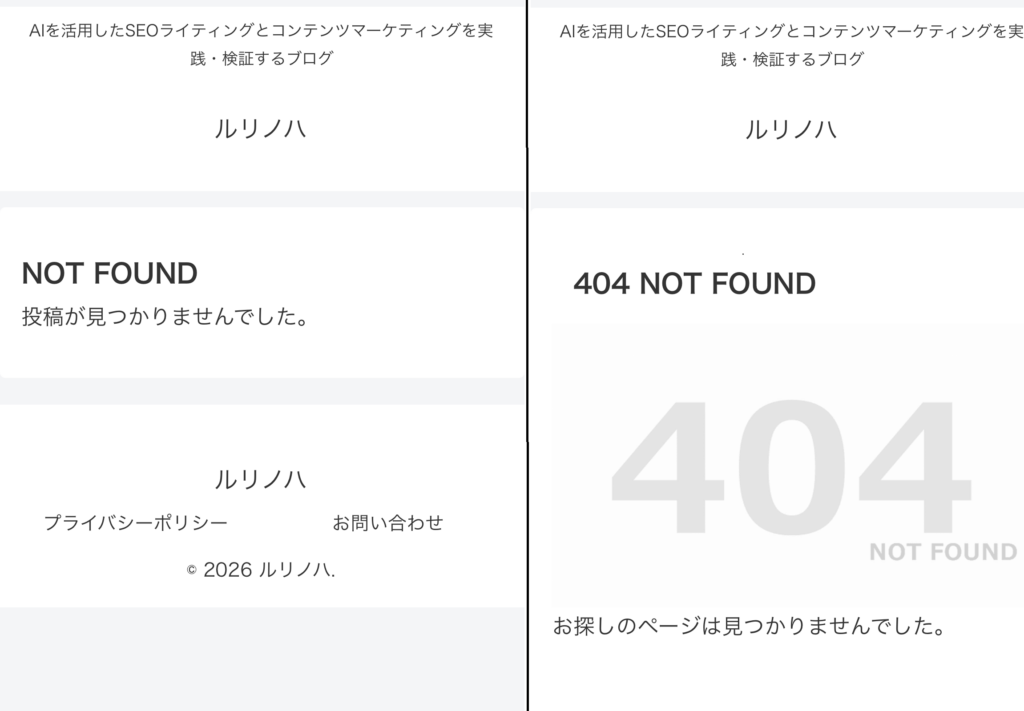
そこで、WordPressの「設定」→「パーマリンク」を開き、設定を変更せずに「変更を保存」しました。
その後、https://rurinoha.com/sitemap.xml にアクセスすると、XMLサイトマップが表示されました。
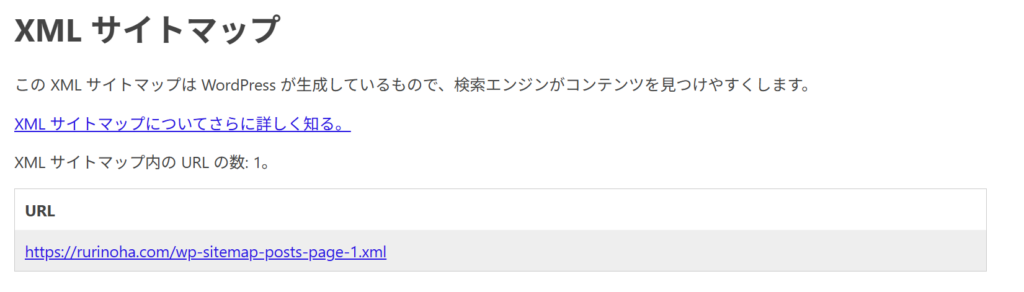
Search Consoleで送信できるか確認する
サイトマップが確認できたら、Search Consoleのサイトマップレポートから送信します。
送信後は、ステータスが正常になっているか確認しましょう。
私は実際にサイトマップを送信し、Search Console上で「成功しました」と表示されることを確認しました。
ただし、サイトマップを送信したからといって、すぐに検索結果に表示されるわけではありません。
サイトマップはGoogleがサイト内のページを発見するための情報として利用されるもので、送信後のクロールやインデックス登録には別途時間がかかります。
後回しにしてもいい設定
ここまで読んで、「WordPressってこんなに設定することがあるの?」と思ったかもしれません。
実際、WordPressの管理画面には非常に多くの設定項目があります。
しかし、最初からすべてを完璧に設定する必要はありません。
ブログ開設直後は、「記事を書くために必要かどうか」を基準に優先順位をつけると作業しやすくなります。
記事を書き始めてからでもいい設定
WordPressには、デザインや細かな表示など、設定できる項目がたくさんあります。
ただ、すべてを最初に整える必要はありません。
たとえば、
- 細かなデザイン調整
- ウィジェットの細かな配置
- メニューの作り込み
- アクセスが集まってから考えてもよい分析設定
などは、記事を書きながら少しずつ整えてもよいでしょう。
最初から完璧なブログを作ろうとせず、記事を書ける状態まで設定したら、まず1記事公開してみることをおすすめします。
今は触らなくていい設定
WordPressの管理画面には、初めて見る項目もたくさんあります。
意味がよく分からない設定を、「とりあえず変更しておこう」と触るのは避けたほうが無難です。
特に、サイトの動作やURLなどに関わる設定は、変更する前に内容を確認しましょう。
迷ったときは、「これは記事を書くために必要な設定か?」と考えると、優先順位をつけやすくなります。
必要になったときに調べて設定する、という進め方でも問題ありません。
設定が終わったら記事を書こう
WordPressの初期設定は、それ自体が目的ではありません。
ブログで記事を公開するための準備です。
私自身、今回WordPressを開設してから、次のような流れで設定を進めました。
- WordPressを開設する
- サイトが正常に表示されるか確認する
- サイト名などの基本設定を確認する
- パーマリンクを設定する
- テーマを設定する
- 必要なプラグインを導入する
- 問い合わせフォームを設置する
- Search Console・Analyticsを設定する
- XMLサイトマップを確認・送信する
- 各設定が正常に動作するか確認する
ここまでできれば、ブログの記事を書き始める準備は整います。
WordPressには細かな設定がたくさんありますが、最初からすべてを完璧にする必要はありません。
まずは必要な初期設定を終えて、1記事目を書いて公開する。
その後、ブログを運営しながら必要な設定や改善を追加していけば大丈夫です。
私もまだブログを開設したばかりなので、ここから記事を増やしながら、SEOやアクセス解析についても実践していきます。

コメント